NovaPay
ЗмістМожливості інтеграції#1. Підключення#2. Налаштування#3. Логіка та роботаДодаткова інформація
Можливості інтеграції
Автоматичне отримання виписок за рахунками ТОВ, ФОП кожні 10-15 хвилин, завантаження реєстрів NovaPay та проведення платежів на основі інформації в них.
Основні переваги:
- Підключення необмеженої к-сті кабінетів NovaPay
- Автоматичне та ручне проведення фінансів
- Автоматичне завантаження реєстрів і проведення фінансів за ТТН
- Налаштування доступів
- Push-повідомлення про нові оплати
- Окремий розділ зі всіма банківськими транзакціями з фільтром, пошуком тощо
- Можливість зв'язки банківської транзакції з фінансами в угоді або в розділі "Фінанси"
Підключіть NovaPay до KeepinCRM, щоб працювати з оплатами та реєстрами відправлень в одному місці. Банківські операції автоматично потрапляють у CRM, а реєстри NovaPay завантажуються в окремий розділ із номерами ТТН, сумами оплат, комісіями та даними покупців. KeepinCRM зіставляє ТТН з угодами та може автоматично проводити відповідні доходи й витрати (комісію) - без необхідності вручну шукати кожну оплату та переносити фінансові дані.
#1. Підключення
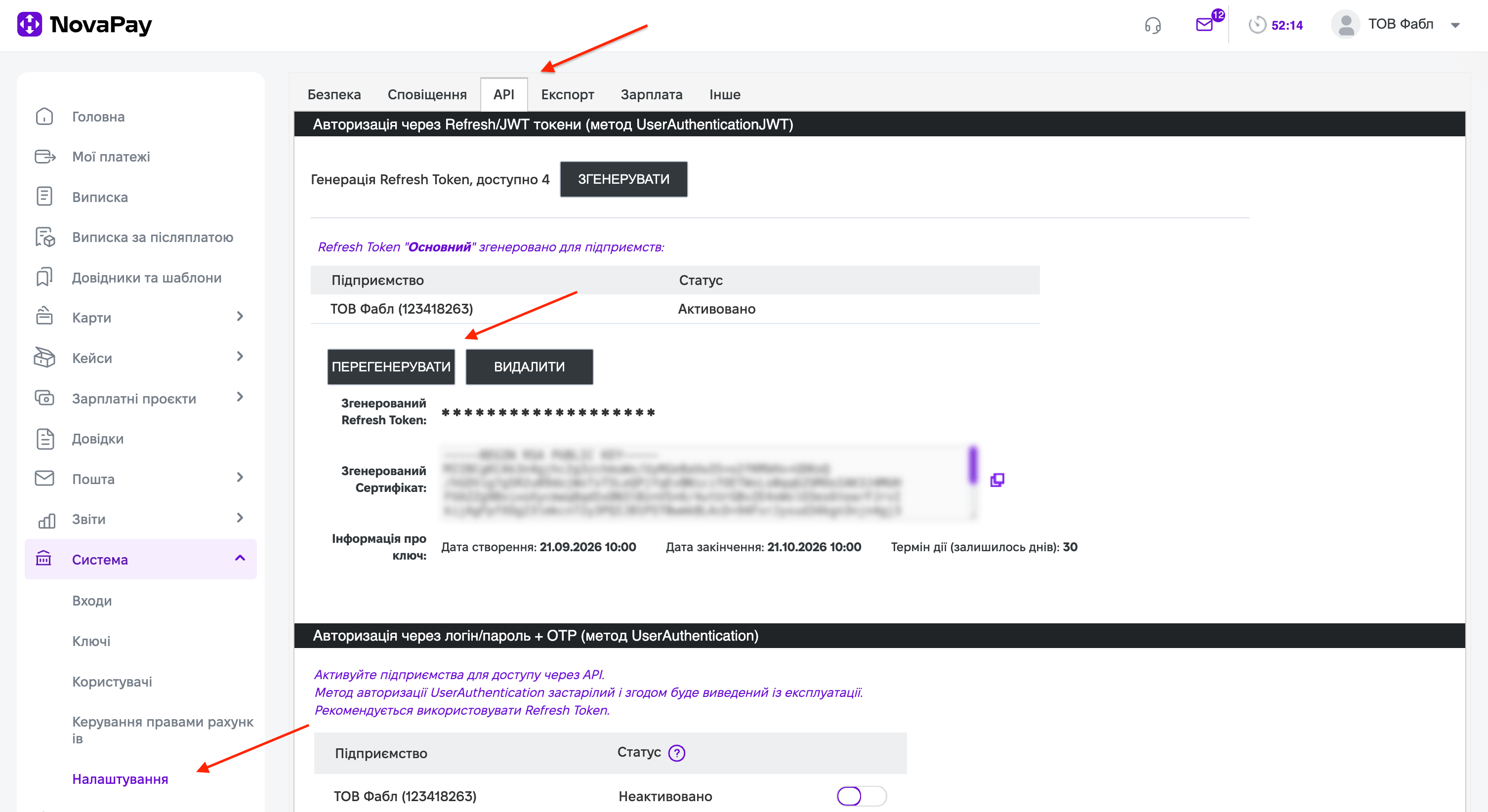
#1.1 Для підключення потрібно перейти в бізнес кабінет NovaPay, в розділ Налаштування => API та згенерувати або перегенерувати Refresh Token (Токен) та Public Certificate (Сертифікат).
#1.2 Далі потрібно перейти в розділ: Налаштування => Інтеграції => NovaPay та натиснути на кнопку "Підключити NovaPay". Вказати логін до кабінету, згенерований вище Токен та Сертифікат і додати інтеграцію.
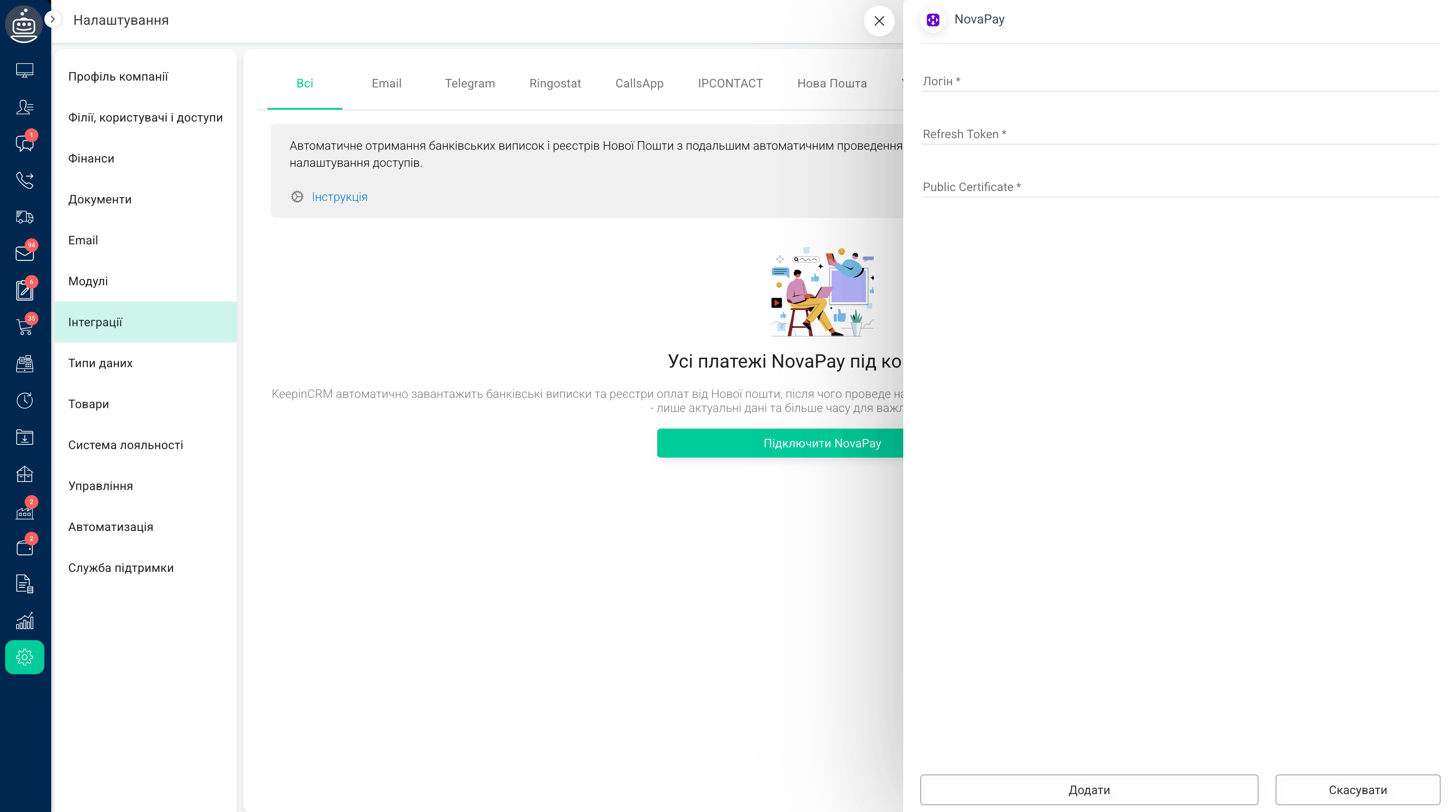
На цьому підключення завершено. Протягом декількох хвилин у розділі Фінанси => Банківські транзакції почнуть автоматично з'являтися нові вхідні та вихідні транзакції.
#2. Налаштування
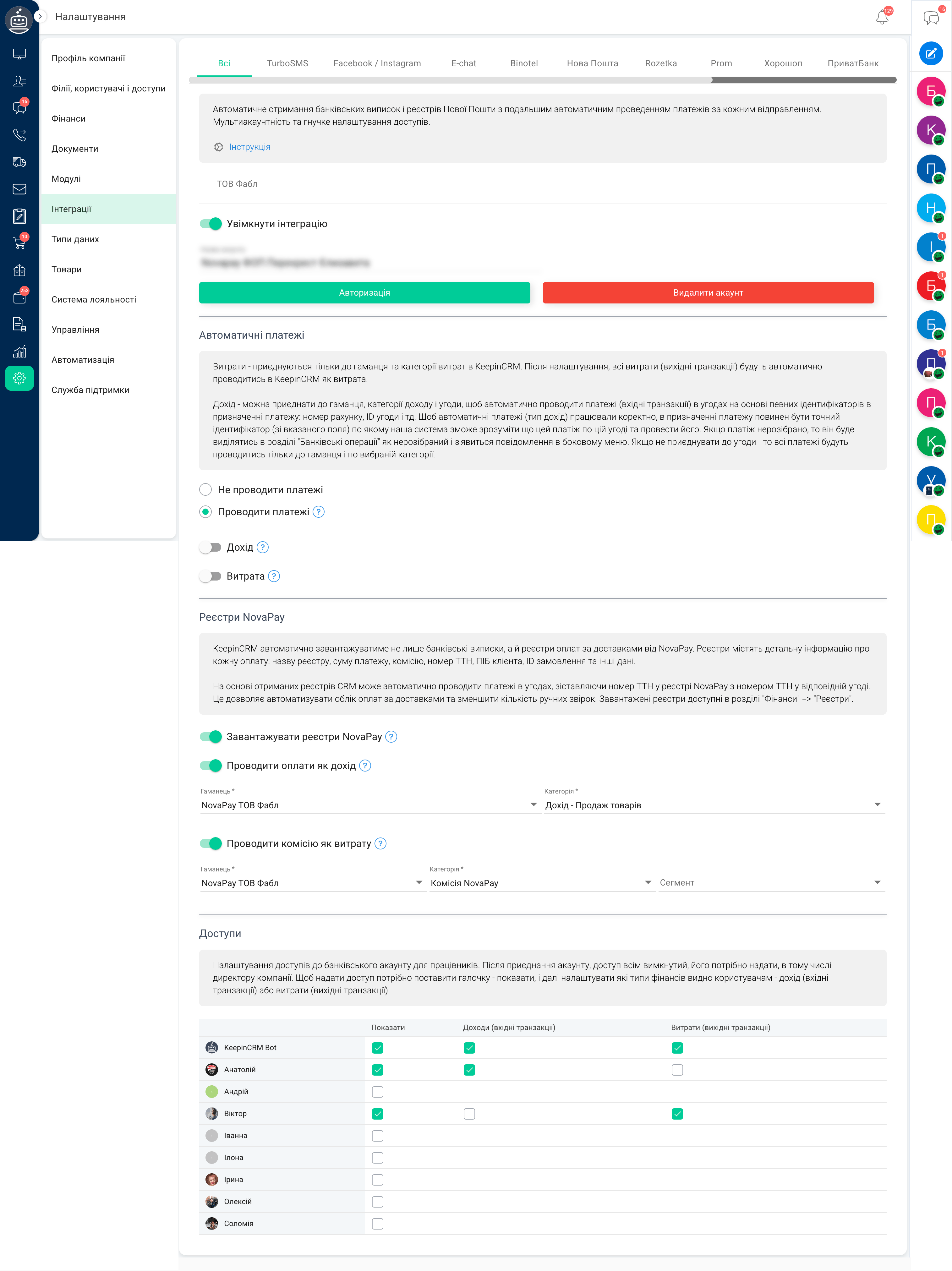
- Назва акаунту
- Автоматичні платежі:
- Не проводити платежі - автоматичне проведення фінансів вимкнено. Отримані транзакції будуть лише відображатися в розділі "Банківські транзакції" без автоматичного створення фінансів. За потреби кожну транзакцію можна вручну пов'язати з відповідною угодою або провести у фінансах.
- Проводити платежі - дозволяє автоматично проводити вхідні та вихідні платежі, отримані з NovaPay. Для кожного типу платежу окремо налаштовується гаманець і фінансова категорія.
- Дохід - вкажіть гаманець і категорію, за якими будуть автоматично проводитися вхідні платежі. Якщо увімкнути опцію "Приєднати до угоди", система також може автоматично знаходити відповідну угоду та зараховувати платіж безпосередньо до неї. Для цього потрібно вибрати поле угоди, в якому CRM шукатиме ідентифікатор із призначення платежу. Наприклад: в угоді у полі "Номер рахунку" вказано KEC-2849. Якщо KeepinCRM отримає платіж NovaPay, у призначенні якого міститься KEC-2849, система знайде відповідну угоду та автоматично зарахує до неї отриману суму.
- Витрата - вкажіть гаманець і категорію, за якими будуть автоматично проводитися вихідні платежі.
- Реєстри NovaPay - автоматично завантажуються не лише банківські виписки, а й реєстри оплат за доставками від NovaPay. Реєстри містять детальну інформацію про кожну оплату: назву реєстру, суму платежу, комісію, номер ТТН, ПІБ клієнта, ID замовлення та інші дані. На основі отриманих реєстрів CRM може автоматично проводити платежі в угодах, зіставляючи номер ТТН у реєстрі NovaPay з номером ТТН у відповідній угоді. Це дозволяє автоматизувати облік оплат за доставками та зменшити кількість ручних звірок. Завантажені реєстри доступні в розділі "Фінанси" => "Реєстри".
- Завантажувати реєстри NovaPay - Щодня вранці система автоматично завантажуватиме реєстри NovaPay за попередній день і відображатиме їх у розділі "Реєстри"
- Проводити оплати як дохід - Після завантаження нового реєстру KeepinCRM автоматично зіставляє номер ТТН у реєстрі NovaPay з номерами ТТН в угодах, створених або доданих протягом останніх 2-х місяців. Якщо відповідну ТТН знайдено, система проведе платіж у цій угоді на суму, зазначену в реєстрі.
- Проводити комісію як витрату - Після завантаження нового реєстру KeepinCRM автоматично зіставляє номер ТТН у реєстрі NovaPay з номерами ТТН в угодах, створених або доданих протягом останніх 2-х місяців. Якщо відповідну ТТН знайдено, система проведе комісію як витрату в цій угоді на суму комісії, зазначену в реєстрі.
- Доступи - після підключення інтеграції перегляд банківських транзакцій за замовчуванням вимкнений для всіх користувачів, включно з користувачем, який підключив інтеграцію.
#3. Логіка та робота
Після підключення інтеграції з NovaPay у розділі "Фінанси" з'являються два підрозділи для роботи з банківськими операціями та реєстрами платежів:
- Банківські транзакції - відображаються банківські виписки та операції за підключеними рахунками
- Реєстри - відображаються автоматично завантажені реєстри NovaPay з детальною інформацією про кожен платіж: номер ТТН, сума оплати, комісія, дані покупця та інші дані з реєстру.
#3.1 Банківські транзакції

Кожна отримана транзакція має статус, який допомагає контролювати її опрацювання:
- Не переглянуто - нова вхідна транзакція, яка ще не пов’язана з угодою та не проведена у фінансах.
- Зв'язана - транзакція зв'язана до угоди або проведена у фінансах.
- Пропущена - транзакція переглянута користувачем, але не була пов'язана з угодою або фінансами та не потребує подальшого опрацювання.
Коли надходить нова оплата від клієнта, відповідний працівник отримує сповіщення. Одночасно в боковому меню біля розділу банківських транзакцій відображається кількість нерозібраних платежів, які потребують уваги.
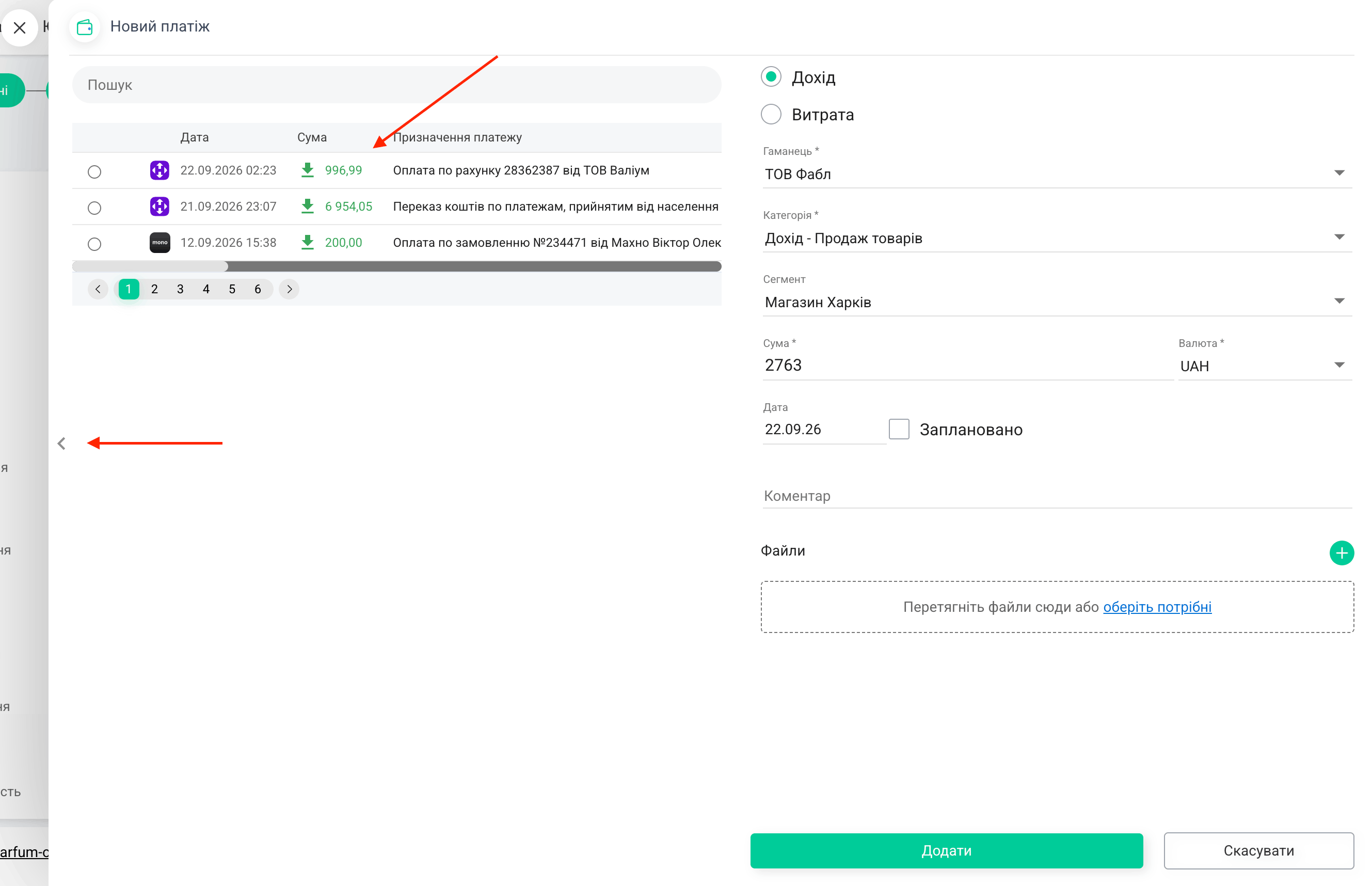
Пов'язати банківську транзакцію з фінансами в KeepinCRM можна двома способами:
- В розділі Банківські операції, натиснувши на 3 крапки
- Під час створення фінансів - відкрийте бокове меню за допомогою стрілки зліва та виберіть потрібну транзакцію
У вікні створення фінансів у боковому меню відображаються всі нерозібрані платежі. Достатньо вибрати потрібну транзакцію - KeepinCRM автоматично заповнить суму, призначення платежу та дату, що дозволяє провести оплату без ручного перенесення даних.
Рекомендуємо опрацьовувати всі отримані платежі: пов'язувати їх з угодами або фінансами, а ті, що не потребують проведення, позначати як "Пропущені". Таким чином список нерозібраних платежів залишатиметься актуальним, а кожну отриману оплату можна буде проконтролювати.
#3.2 Реєстри
KeepinCRM автоматично завантажує реєстри з детальною інформацією про кожну оплату: номер ТТН, суму, комісію, дані покупця, замовлення тощо - і зберігає їх в окремому розділі Фінанси => Реєстри. На основі номера ТТН система може самостійно знайти відповідну угоду та автоматично провести в ній оплату й комісію. У результаті не потрібно вручну звіряти реєстри з замовленнями та переносити фінансові дані.
Якщо ТТН із реєстру не додана до жодної угоди в KeepinCRM, платіж за нею проведено не буде. Якщо однакова ТТН додана до двох або більше угод, платіж буде проведено лише в одній із них. Якщо платіж не було проведено автоматично, його можна провести вручну в розділі "Реєстри", обравши потрібну угоду у вікні проведення платежу (запустити повторне автоматичне проведення неможливо).

Використовуйте інтеграцію NovaPay, щоб автоматизувати отримання банківських операцій і реєстрів, проведення платежів та контролювати фінанси без зайвої ручної роботи.
Додаткова інформація
- Доступно на розширеному тарифі
- Синхронізація проходить кожні 10-15 хвилин
- Реєстри завантажуються автоматично один раз на день - вранці, у проміжку з 09:00 до 10:00, за попередній день
- Всі користувачі, яким доступний перегляд вхідних транзакцій будуть отримувати Push-повідомлення, системні повідомлення зверху справа та звукові (при потребі, налаштовуються в профілі користувача)
- Автоматичні платежі по угодах будуть працювати тільки у тому випадку якщо є точний ідентифікатор по якому система зможе знайти цю угоду в призначенні платежу
- Всі дані по інтеграції шифруються, їх ніхто не бачить окрім Вас
- При видаленні інтеграції всі дані буде видалено, окрім проведених фінансів
- Для підрозділу "Реєстри" та "Банківські транзакції" в розділі "Фінанси" передбачено окремий доступ, який визначає, хто з користувачів може переглядати та працювати з реєстрами та транзакціями
Оновлено 22.10.2026